Cara Upgrade Windows 7 dan 8 ke Windows 10
Kabar baik untuk Anda, Anda bisa upgrade langsung Windows 7 dan Windows 8 (termasuk Windows 8.1) ke Windows 10. Ada dua pilihan yang bisa Anda gunakan untuk meng-upgrade Windows 7 dan 8 ke Windows 10. Pertama, upgrade menggunakan Windows Update; kedua upgrade menggunakan file ISO (bisa menggunakan Flash Disk).
Cara pertama, Upgrade Windows 7 dan 8 ke Windows 10 melalui Windows Update
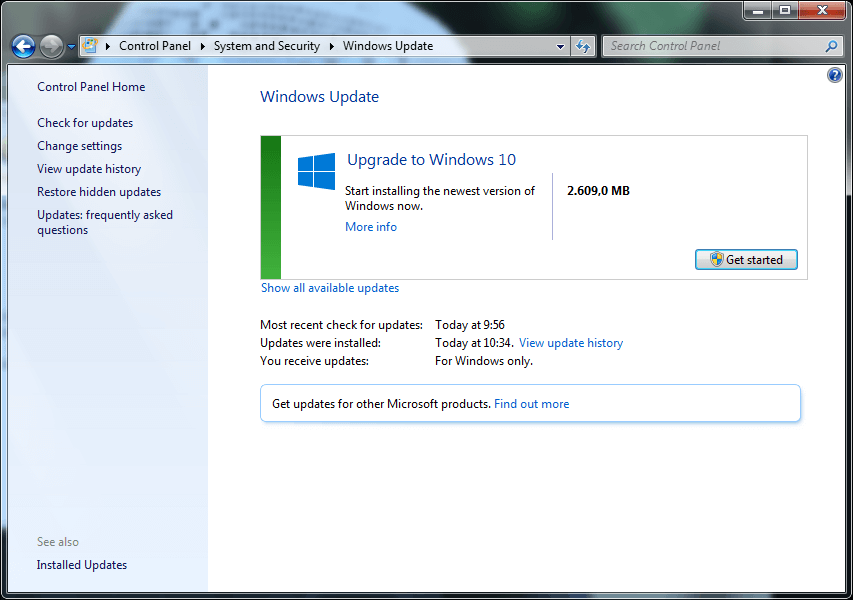
Cara ini agak berat karena Anda harus memiliki koneksi internet yang stabil dan cepat.- Buka Windows Update. Tekan tombol Windows di keyboard, lalu ketik “Windows Update” (tanpa tanda petik) kemudian tekan Enter.
- Klik tombol Check for updates. Tunggu hingga proses pemeriksaan update selesai, ini membutuhkan waktu, tunggu saja.
- Setelah selesai, update Windows 10 seharusnya ada. Klik tombol Install untuk mulai upgrade (atau Get Started).
- Prosesnya mungkin lama karena file yang di download sangat besar: 2,5 Gigabyte lebih.
- Selanjutnya update berjalan sama dengan proses upgrade menggunakan file ISO.

Untuk memulai proses upgrade, klik ikon notifikasi tersebut kemudian klik tombol Upgrade now atau Start download, upgrade later.
 Jika Anda tidak mendapati update Windows 10 setelah langkah-langkah di atas maka lakukan langkah-langkah berikut:
- Download program kecil dari Microsoft untuk mempersiapkan upgrade
Windows 7 dan Windows 8. Ukuran file hanya 10,6 MB. Download melalui
link resmi berikut:
http://go.microsoft.com/fwlink/?LinkId=522367 - Jalankan program tersebut.
- Setelah proses selesai Anda akan diminta untuk me-restart PC. Lakukan restart.
- Windows Update akan langsung dijalankan saat PC hidup. Proses pemeriksaan update Windows 10 berjalan.
- Setelah siap klik tombol Install.
Cara kedua, Upgrade Windows 7 dan 8 ke Windows 10 menggunakan file ISO
Saya menyarankan Anda menggunakan cara ini karena lebih mudah dan relatif lebih aman.- Download file ISO Windows 10 yang sesuai dengan arsitektur Windows Anda, apakah 32-bit atau 64-bit perhatikan juga edisi Windows yang Anda miliki
- Buat intaller menggunakan USB Flash Disk,
- Setelah USB installer selesai Anda buat, colok ke PC atau Laptop. Klik ganda setup.exe.
- Windows mempersiapkan proses ugrade.
- Selanjutnya akan muncul jendela License terms, centang I accept the license terms kemudian klik tombol Accept.
- Tunggulah, Anda akan melihat jendela We’re getting a few things ready, lalu Making sure you’re ready to install.
- Kini Anda sampai pada jendela Choose what to keep. Di sini Anda harus berhati-hati. Ada tiga pilihan tersedia: Keep Windows settings, personal files, and apps; Keep personal files only; dan Nothing. Default-nya yang terpilih adalah opsi “Keep Windows settings, personal files, and apps”. Pilihan ini disarankan agar setting-an, file, dan aplikasi yang terinstal di Windows yang sekarang tidak terhapus. Setelah siap klik Next.
- Memulai proses menginstal Windows 10, tunggulah. PC akan restart beberapa kali.
- Setelah ugrade sukses selanjutnya Anda akan mendapat pesan “Hi there, welcome back!”, masukkan password (jika sebelumnya Anda sudah membuat password log-in). Klik Next.
- Jika ada jaringan Wifi tersedia Anda akan mendapat pesan “Lets get connected”. Pilih Wi-Fi atau klik “Skip this step” jika Anda tidak ingin terhubung dengan internet.
- Muncul jendela “Set up for you, so you can get going fast”, klik saja “Use express settings”, tunggulah prosesnya.
- Selesai. Kini Windows 7 dan 8 sudah diupgrade ke Windows 10.


- Kapanpun Anda bisa kembali lagi ke Windows 7 atau Windows 8 dengan mudah.
- Untuk kembali ke Windows 7 atau Windows 8, saat login pilih opsi Windows Rollback (Restoring your previous version of Windows…).
- Meskipun saya tidak mengalami masalah sedikitpun saat proses rollback tetapi membackup data Anda yang di C: adalah bijaksana sebelum melakukan upgrade.
- Jika Anda menggunakan Windows versi 32-bit Anda tidak dapat upgrade ke Windows versi 64-bit, lakukan upgrade dengan arsitektur sama.
- Tidak ada opsi mengubah bahasa saat proses upgrade.

Tidak ada komentar:
Posting Komentar